
Steam Deckで目の前の大画面を手軽に楽しむならAir 3s Pro。顔を動かしても画面を同じ向きに残したいなら1S。
RPGを座ったまま遊ぶなら、Air 3s Proの1080p画面で始めやすいです。ゲームの合間に手元の攻略メモを見たり、画面を小さめに置いて全体を見渡したりしたいなら、1Sの調整機能が価格差を考える理由になります。
違いを詳しく見る
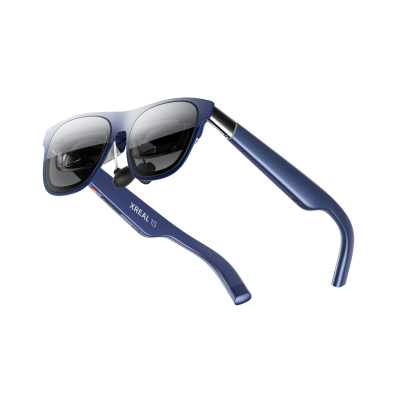
01 / AT A GLANCE
まずは、違いを一覧で。
数値・機能はメーカーの掲載情報です。モノサシによる実測値や、すべての環境での体験を示すものではありません。
| 比較項目 | RayNeo Air 3s Pro | XREAL 1S |
|---|---|---|
| 国内公式表示価格 | 44,990円 | 67,980円 |
| 解像度/公称視野角 | 1920×1080/46° | 1920×1200/52° |
| 公称重量 | 76g | 82g |
| 通常の2D表示 | 最大120Hz | 最大120Hz |
| グラス単体での画面の動き | 顔の向きに追従 | 追従と画面固定(3DoF)を切替 |
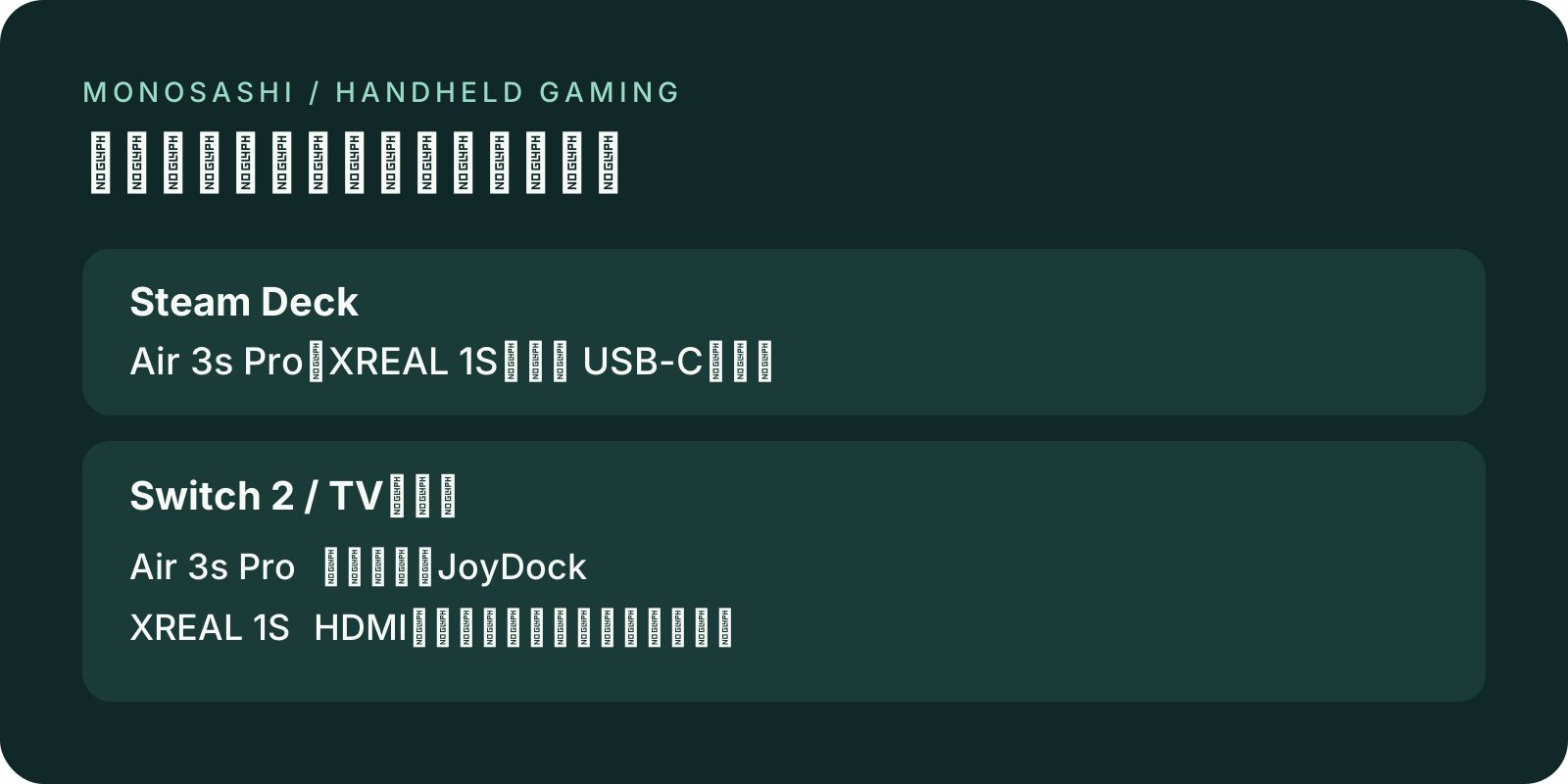
| Steam Deck | USB-Cで直結 | USB-Cで直結 |
| Switch 2のメーカー案内 | 別売のJoyDock経由 | TVモードのHDMI出力+対応する給電付き変換機器 |
表はメーカー公称値と接続案内に基づきます。モノサシのレビューは公式情報と第三者の実機レビューを照合した編集上の判断です。モノサシによる同じ条件での実機比較は未実施です。
02 / THE DIFFERENCE
選択を左右する、3つの違い。
Steam Deckなら、まず同梱ケーブル1本で始められる
両機ともSteam DeckのUSB-C映像出力と給電を使います。グラスが最大120Hzに対応していても、ゲームが120fpsで動くかは作品や画質設定次第。Steam Deckでは外部画面の解像度やリフレッシュレートを確認し、文字が読みやすく、動きが安定する設定から試すのがよさそうです。充電しながら長く遊びたい場合は、映像を通しながら本体に給電できる対応機器の費用も考えておきましょう。
ミニマップが見づらいときに、1Sの画面調整が生きる
Air 3s Proの画面は顔の向きについてきます。正面に大きく映したまま遊べる一方、首を回しても画面の端は視界の同じ場所にあります。1Sは画面の向きを固定し、サイズも調整できます。たとえばミニマップや残り体力が四隅にあるゲームなら、画面を少し小さく置くと全体を見渡しやすくなる場合があります。購入前に試せるなら、デモ映像の大きさだけでなく、普段遊ぶタイトルのメニューや小さい文字を確認したいところです。
Switch 2ではグラス代とドック代を一緒に考える
Switch 2はSteam Deckと接続方法が異なります。Air 3s Proはメーカー案内に従い、Switch 2対応に更新したJoyDockを使います。1S用に発表されたXREAL Neoは国内発売見合わせが告知され、11月4日時点で発売再開を確認できませんでした。1Sを選ぶ場合は、Switch 2のTVモードで出したHDMI映像を、給電付きの対応変換機器でグラスにつなぐ方法を確認してください。TVモード非対応の遊び方やゲームにはこの接続を使えません。
MONOSASHI / OUR TAKE
モノサシのレビュー。
Air 3s Proは、携帯機に大画面を足す最初の一台に
44,990円で、Steam Deckに直接つないで遊べる1080pの画面とスピーカーが手に入ります。遊ぶ姿勢が決まっていて、メニューや地図を正面から見られるRPGが多いなら、追従表示で始めやすいと思います。
実機レビューではSteam Deckでの120Hz表示を評価する声がある一方、表示モードを切り替えた際に乱れが出た例もあります。作品ごとのフレームレートと、いつもの姿勢で四隅が見えるかを確かめたいところ。画面調整の機能を増やすより、購入費を抑えてゲームを大きく映したい人に勧めます。
1Sは、いつも見る情報に合わせて画面を置ける
67,980円で買う理由は、表示の細かさに加え、自分で画面の向きと大きさを決められること。視線を少し外してコントローラーや攻略メモを見て、元の方向にゲーム画面が残っているほうが遊びやすい人には、この違いが響きます。
Switch 2が中心なら、使うドックと変換機器がそろうかを先に確認したいところです。モノサシなら、動きの速いゲームではまず通常の2D表示で設定を詰めます。3D変換や120Hzの数字を目当てに決めるより、画面固定やサイズ調整を普段から使いたい人に勧めたい一台です。
03 / THE DECISION
あなたなら、どちら?
よく遊ぶゲームに合わせて画面を整えたい
- 顔を動かしても画面を元の方向に残したい
- 四隅の表示に合わせてサイズを変えたい
- 電子調光も使って背景の透け方を調整したい
診断ツールで2台を並べ、画面の見やすさ、重さ、価格のうちどれを優先するか確認してみてください。Switch 2で使うなら、グラスを選んだあとに対応ドック込みの総額も比べましょう。
04 / QUESTIONS
買う前に、確認したいこと。
RayNeo Air 3s ProとXREAL 1SはSteam Deckに直結できますか?
どちらもSteam DeckのUSB-C映像出力と給電を使い、対応するUSB-Cケーブルで接続できます。充電しながら遊ぶ場合は、映像出力と給電を同時に通せる対応機器を確認してください。
Switch 2でもUSB-Cケーブルだけで映せますか?
Air 3s ProはSwitch 2対応に更新した別売のJoyDockを使います。1S用のXREAL Neoは国内発売見合わせのため、TVモードのHDMI出力を給電付きの対応変換機器でつなぐ方法を確認してください。購入前に、遊びたいゲームのTVモード対応も確認しましょう。
最大120Hzなら、どのゲームも120fpsで遊べますか?
120Hzはグラスの表示更新頻度の上限です。ゲームのフレームレートは機器の性能、出力設定、作品、画質設定に左右されます。
すでにAir 3s Proを持っているなら、XREAL 1Sに買い替えるべき?
今の画面でメニューやミニマップが読めて快適に遊べているなら、そのままで十分です。追従する画面が気になり、固定やサイズ調整をよく使いそうなら1Sを試す理由になります。買い替えで新たに払う本体代は当日表示67,980円です。売却額やドック代は別に計算してください。